Excel’den toplu veri aktarımı ne işe yarar?
Toplu veri aktarımı, mevcut müşteri listenizi veya portföy tablonuzu yeniden yazmadan Emlakçım’a taşımanın en kısa yoludur. Özellikle çok sayıda kayıtla çalışan emlak danışmanları için ilk kurulum süresini azaltır ve farklı dosyalarda kalan bilgileri düzenli bir yapıda toplamayı kolaylaştırır.
Her aktarımda tek bir veri türü seçilir: müşteri ya da portföy. Böylece bir satırın hangi kurallarla kontrol edileceği net kalır ve müşteri alanlarıyla taşınmaz alanları birbirine karışmaz.
Aktarıma başlamadan önce dosyanızı hazırlayın
Emlakçım, .xlsx uzantılı Excel çalışma kitaplarını ve .csv dosyalarını kabul eder. Eski .xls biçimi desteklenmez. Dosyanızın ilk satırında “Ad Soyad”, “Telefon”, “Bütçe” veya “Fiyat” gibi anlaşılır sütun başlıklarının bulunması eşleştirmeyi hızlandırır.
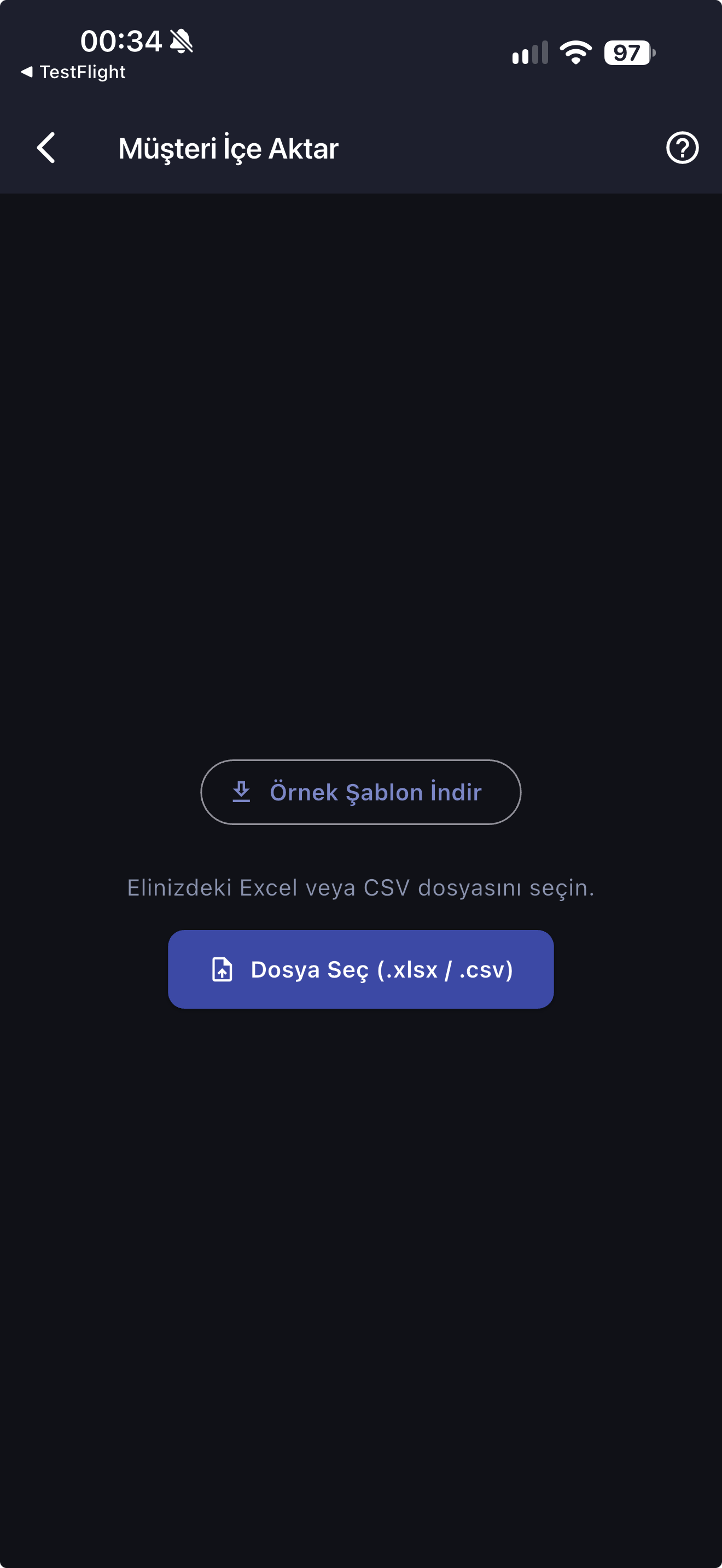
Elinizde hazır bir tablo yoksa içe aktarma ekranındaki örnek şablonu indirebilirsiniz. Şablonu Excel, Numbers veya Google Sheets ile doldurup .xlsx ya da .csv olarak kaydetmeniz yeterlidir.
- Müşteri ve portföy kayıtlarını ayrı dosya veya çalışma sayfalarında tutun
- Zorunlu alanları boş bırakmayın
- Telefon, fiyat ve tarih hücrelerinde tutarlı bir biçim kullanın
- İçe aktarmadan önce dosyanızın güncel bir kopyasını saklayın
Excel veya CSV dosyası Emlakçım’a nasıl aktarılır?
İlk kurulum sırasında “Excel/CSV’den Aktar” seçeneğini kullanabilir veya daha sonra Ayarlar → Veri Aktarımı bölümüne gidebilirsiniz. Müşteri ve portföy aktarımı için ayrı girişler bulunur.
- Aktaracağınız kayıt türünü müşteri veya portföy olarak seçin
- İsterseniz örnek şablonu indirin, ardından “Dosya Seç” düğmesine dokunun
- Birden fazla çalışma sayfası varsa kullanacağınız sayfayı seçin
- Dosyanızdaki sütunları Emlakçım alanlarıyla eşleştirin
- Önizlemede eklenecek, hatalı veya mükerrer olduğu için atlanacak satırları kontrol edin
- Sonucu onaylayıp uygun kayıtları tek seferde kaydedin
Sütun eşleştirme nasıl çalışır?
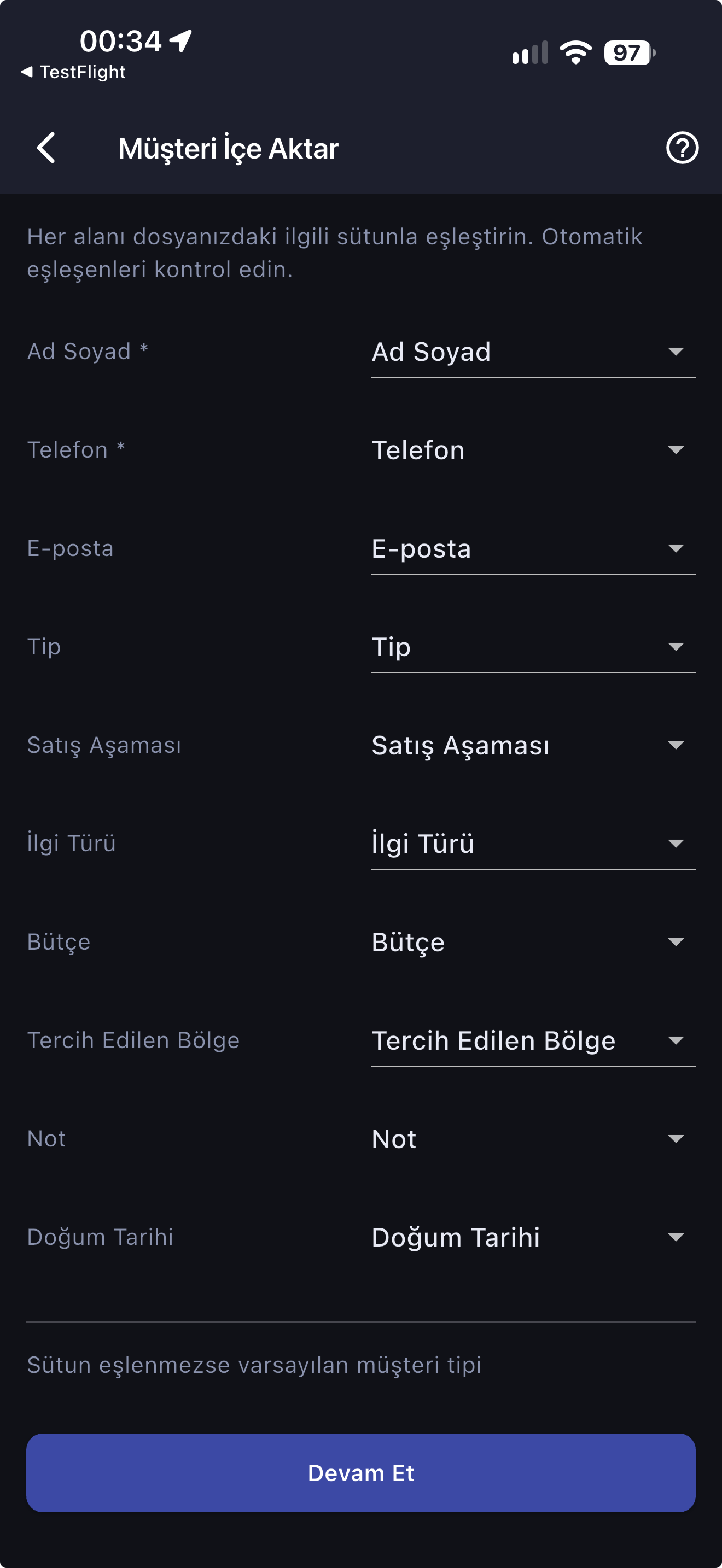
Dosyanızdaki başlıkların şablonla birebir aynı olması gerekmez. Emlakçım, “Ad Soyad”, “Müşteri”, “Cep”, “GSM”, “Bütçe”, “Emlak Tipi” ve benzeri yaygın başlıkları tanımaya çalışır. Bulduğu eşleşmeleri otomatik seçer; emin olamadığı alanları sizin seçmenizi bekler.
Kaydetmeden önce otomatik eşleşmeleri gözden geçirmek önemlidir. Örneğin “Tip” sütununun müşteri durumu mu, portföy türü mü anlattığını yalnızca dosyanın bağlamına bakarak doğrulayabilirsiniz.
Müşteri aktarımında hangi bilgiler kullanılabilir?
Müşteri aktarımında ad ve telefon temel alanlardır. Dosyanızda bulunan diğer bilgiler de ilgili sütunlarla eşleştirildiğinde müşteri kaydına eklenir.
- Ad soyad, telefon ve e-posta
- Aktif veya potansiyel müşteri durumu
- Alım, kiralama veya satış ilgisi
- Bütçe ve tercih edilen bölge
- Görüşme aşaması, doğum tarihi ve notlar
Portföy aktarımında hangi bilgiler kullanılabilir?
Portföy aktarımında taşınmaz türü, başlık ve adres temel alanlardır. Satılık veya kiralık bilgisiyle birlikte fiyat, büyüklük ve mülk sahibi bilgileri de dosyadan alınabilir.
- Daire, villa, ticari, arsa, tarla veya bahçe gibi taşınmaz türü
- Portföy başlığı, adresi, durumu ve fiyatı
- Satılık veya kiralık ilan amacı
- Metrekare ve 3+1 gibi oda-salon bilgisi
- Mülk sahibi adı ve telefonu
- Varsa EİDS ilan numarası, ilan bağlantısı ve notlar
Hatalı ve mükerrer satırlar nasıl yönetilir?
Emlakçım, kayıtları eklemeden önce her satırı kontrol eder. Zorunlu bilgisi eksik veya geçersiz olan satırlar önizlemede gösterilir ve kayda alınmaz. Telefon ve para gibi değerler mümkün olduğunda uygun biçime dönüştürülür; yapılan dönüşümler ve uyarılar onay ekranında görülebilir.
Aynı müşteriyi veya portföyü ikinci kez oluşturmamak için mevcut kayıtlarla karşılaştırma yapılır. Müşterilerde telefon ve e-posta, portföylerde EİDS ilan numarası ile taşınmazın temel bilgileri dikkate alınır. Mükerrer görünen satırlar varsayılan olarak atlanır; mevcut kayıtlarınız otomatik olarak değiştirilmez veya silinmez.
Excel dosyasındaki veriler nerede işlenir?
Dosya, içe aktarma sırasında cihazınızda okunur. Ham Excel veya CSV içeriği sütun eşleştirme ve doğrulama için bir sunucuya gönderilmez. Onayladığınız kayıtlar Emlakçım’ın cihazdaki yerel veritabanına eklenir; bu nedenle aktarımın tamamlanması bulut bağlantısına bağlı değildir.
Bulut yedekleme ve cihazlar arası senkronizasyon kullandığınız plana bağlı olarak daha sonra çalışabilir. Bu ayrım, internet bağlantısı olmasa bile dosyanızdan yerel kayıt oluşturabilmenizi sağlar.
Ücretsiz hesapta aktarım sınırı nedir?
Toplu içe aktarma ücretsiz hesaplarda da kullanılabilir; ancak kategori başına geçerli kayıt sınırı burada da korunur. Mevcut kayıtlarınızla aktarılacak satırların toplamı sınırı aşarsa yalnızca kalan boşluk kadar kayıt eklenir ve sınır nedeniyle atlanan satırlar size gösterilir.
Daha fazla müşteri veya portföy kaydını tek seferde taşımak istiyorsanız Premium ile kategori sınırını kaldırabilirsiniz. Dosyanızdaki satırlar sınır aşıldığında sessizce kaybolmaz; önizleme sonucu hangi kayıtların alınacağını açıkça gösterir.
Aktarım sonrasında neyi kontrol etmelisiniz?
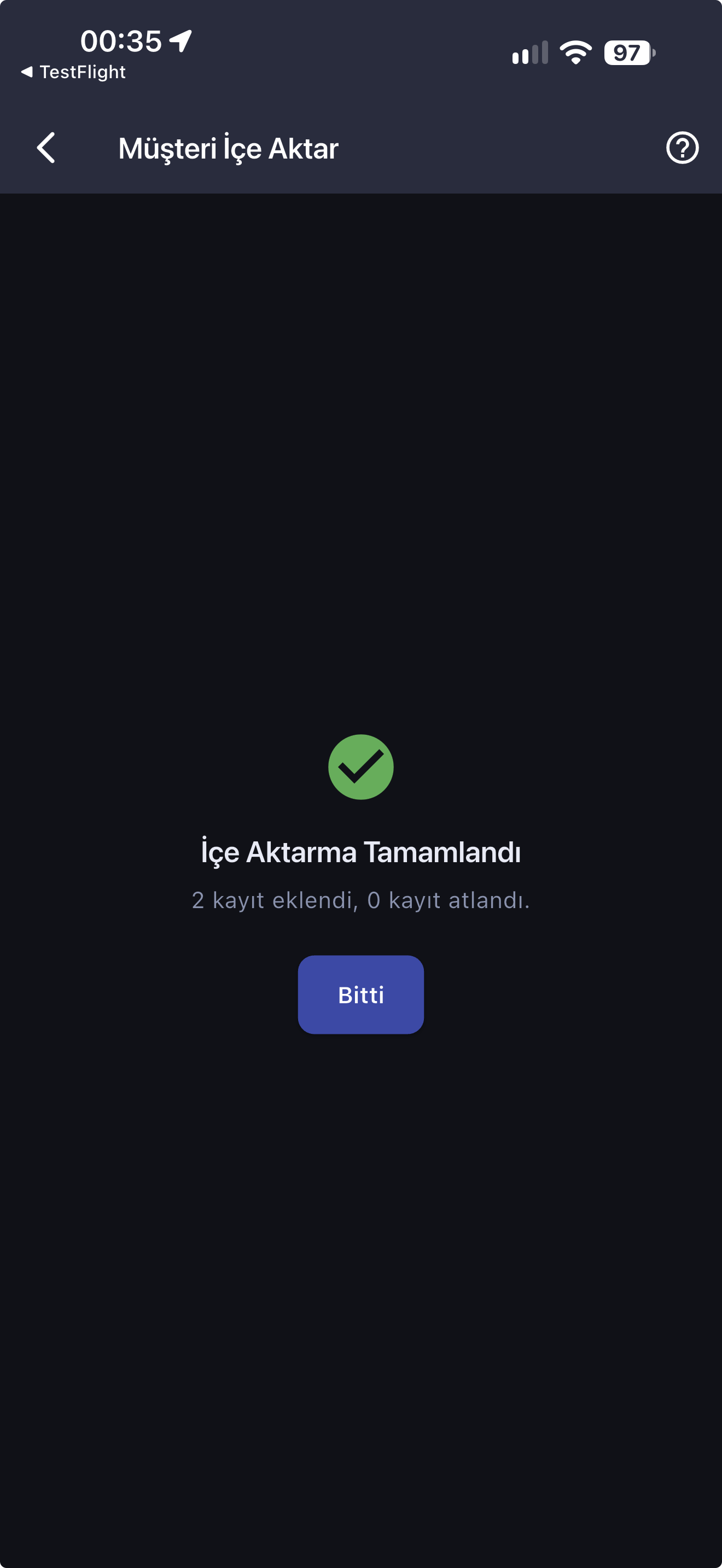
İşlem tamamlandığında eklenen ve atlanan kayıt sayılarını kontrol edin. Ardından müşteri veya portföy listenizden birkaç örnek kaydı açarak telefon, durum, bütçe, fiyat ve not alanlarının doğru sütunlardan geldiğini doğrulayın.
Beklenmeyen bir sonuç görürseniz aynı dosyayı hemen yeniden aktarmak yerine sütun eşleştirmesini ve dosyadaki zorunlu alanları düzeltin. Mükerrer kontrolü tekrar eklemeyi önlemeye yardımcı olsa da en güvenli yöntem önizleme ekranını her aktarımda dikkatle incelemektir.